|

Iグループの皆さん、受講有難うございました。
お金と時間をかけて習っても、使わないと忘れてしまいますので、繰り返し
練習するようにして下さい。
質問などは個別に対応しますので、下記アドレスまでメールを下さい。
その時、言葉で表現できない時は例の「プリントスクリーン」です。
メール:webmaster@owlnet.jp 12/17
前田
(1)2007/10/4 6名 (欠席者:吉田さん、藤原さん)
①メンバーが使用しているパソコンのメーカー、デスクトップかノートか、Windowsのバージョン、デジカメのメーカー、型番、インターネットの種類(ADSL,光)
②デジカメの取説はオンラインでも閲覧可能、PDFファイルとは?
③プリントスクリーン、JTrimで取り込み・編集
④機能選択の前に先ず範囲選択をすることが重要、コピー・貼り付け(コピペ、Copy Paste)
、右クリック(ショートカットメニュー)
●メンバーのデジカメオンラインUSB説明リンク
(PC1)宮崎さん:CASIO EX-Z600
144ページ、USBクレードル
(PC2)秋林さん:CANON IXY DIGITAL90 基本編 応用編
基本編 28ページ、PTP/MTP
(PC3)奥山さん:CANON POWERSHOT S45
150ページ、標準/PTP
(PC4)藤原さん:KODAK EASY SHARE V1003
34ページ、USB2.0
(PC5)細山さん:CANON POWESHOT A710IS 基本編 応用編
基本編 26ページ(XP専用説明書へ)、PTP
(PC6)仲田さん:RICOH CAPLIO R3
137ページ、オリジナル/PTP
(PC7)吉田さん:NIKON COOLPIX 4300
オンライン情報なし
(PC8)佐々木さん:KODAK V550
オンライン情報なし
MTP:Media Transfer Protocol
PTP:Picture Transfer Protocol
(2)2007/10/11 8名
①I.E7の使い方ポイント
・タブ式になった タブ右端の「新しいタブを開く」で可能
・メニューバーはALTキーを押す
・お気に入りは画面上部左端の★アイコンをクリック
・ 画面の拡大・縮小は画面右下(100%)で出来る
※参考:新しいウィンドウを開かないで常に新しいタブ内にページを表示させるには ツール -> インターネットオプション -> タブ -> 設定 -> ポップアップの発生時 -> 常に新しいタブでポップアップを開く] にチェックを入れる。
②プリントスクリーンの復習、PrtSc、貼り付け、範囲選択、コピー、貼り付け
ポイント:今クリップボードにあるには何か?
-->自宅にJTrimをインストールしていない人はWordでも同じことが出来るのでやってみる。他のソフトで同じことが出来るのは何?
③パソコンへの取り込み(Windows標準の方法で)
・デジカメ・パソコンによって動作はまちまちで一様でない。キーワード-->リムーバルディスク、デジカメメーカー名、デジカメの機種名
・カメラの中には「ハードウェアーの追加ウィザード」が出ることがある
・カメラ付属のソフトをインストールするのが一番確実な方法
(3)2007/10/18 6名 (欠席者:藤原さん、仲田さん)
①メモリーカード (種類、容量、スピード、フォーマット・初期化、価格)
・SDメモリーカード、FLASH MEMORY
②光学ズームとデジタルズームの境目は?
・ズーム画像が最大になっても、そのままズームレバーを押し続ける
・ズーム画像が最大になったら、一旦ズームレバーから指を離してから更にレバーを押す
③メモリカードが一杯です」と出たらどうする?
・不要なものを消去 方法は? 1枚、全部→ゴミ箱のアイコン
・撮影条件を変更するともっと枚数が撮れる様になる 方法は?
④デジカメ画像ファイルの拡張子はjpg(jpeg)ジェイペグ
⑤拡張子をエクスプローラで表示させるには?
ツール/フォルダオプション/表示/「登録されている拡張子は表示しない」のチェックを外す
課題
デジカメからパソコンへの取り込み画面をプリントスクリーンで画像化
それをJTrimとワードでやって見る。
(4)2007/10/25 (欠席者:佐々木さん)
①キーワード圧縮率(スーパーファイン、ファイン、ノーマル)
JTrimの圧縮率とは 既定値は80(高画質)、保存のとき設定を見る
②「バッテリー残量少」対策
・モニター画面を消して撮影できないか
・セーブ機能がONになっているかどうか
・予備バッテリーの有無
③フラッシュのON/OFFが出来るか
-->どんな時にフラッシュを使う? 人物を綺麗に撮りたいとき、背景も含めて綺麗に撮りたいときは、夕暮れモードか、弱フラッシュモード
フラッシュの到達距離は? 3m~5m
④広角・望遠とは ズーム倍率と焦点距離の関係は?
一般のデジカメは35mm~38mm、Caplio R3は28mm(広角)
⑤マクロ(近接撮影)とは?被写体が1cm~50cmだとマクロを使う
⑥プリントスクリーンの復習(未だ出来ないので次回も練習)
-->ノートの場合、Fn+PrtSCか、Shift+PrtSCが多い。
-->表記はPrtSC,PrintScreen,
PrtScreenの何れか。
⑦パソコン画面の解像度は?
->>デスクトップ上で右クリック、 プロパティ/設定、1024pixX768pixがパソコン塾の既定値 各人のパソコンは?自宅で確認
⑧北海道の紅葉(西岡水源地公園、真駒内曙公園が見ごろ)
⑨飯寿司の作り方(該当者:宮崎さん-ハタハタ、藤原さん、細山さん)
(5)2007/11/1 (欠席者:秋林さん)
①ホームページの印刷方法
・IE6とIE7の違い->>IE7から「縮小して全体を印刷する」が追加になり、これが印刷時の既定値、A4縦で全体が入らないときはA4横を考慮して見る。
・印刷したい範囲を選択し、「コピー」、ワードに貼り付けて印刷
②撮影実習(マクロ、フラッシュ)
・マクロ撮影設定法->>通常は花マークを押すとマクロモードになる。
宮崎さんのはメニューから選択するタイプなので、練習が必要
③撮影した写真のパソコン取り込み(カードリーダーを使用)
USBメモリと同じ手法でできる->>手順をパターン化して覚える(要練習)
(6)2007/11/8 (欠席者:藤原さん)
露出とは何か、露出の仕組みを考えて見る。 撮影実習あり
①風景を撮る場合の露出
教室の外をいろいろ写して見た時、空の色とか、建物の明暗が構図の違いでどう変化したかの確認。
②メモリカードリーダーからの取り込み復習
③カメラ毎のマクロ設定法・マクロ撮影(標準とマクロ、フラッシュ有り無し時の画質)、フラッシュOFFで撮影したらお茶の色合いが自然になった。(秋林さん)
④JTrimのインストール方法(作者のページでセットアップ版を選ぶとあとは指示通りにインストールできる)
⑤ヒストグラムの見方(デジカメ再生時に出る)
⑥Displayボタンを押して見たとき画面はどう変化するか
(7)2007/11/15
①逆光の風景写真はどう撮ったらいいの?
②露出を固定して撮る(AEロック)
③セルフタイマーの設定
④夕暮れ時にフラッシュOFFで写すとこうなる
(6)手動でカラーを補整、 (7)中間色の補整
⑤エクスプローラの起動->>WindowsキーとEを同時に押す(Windowsキー
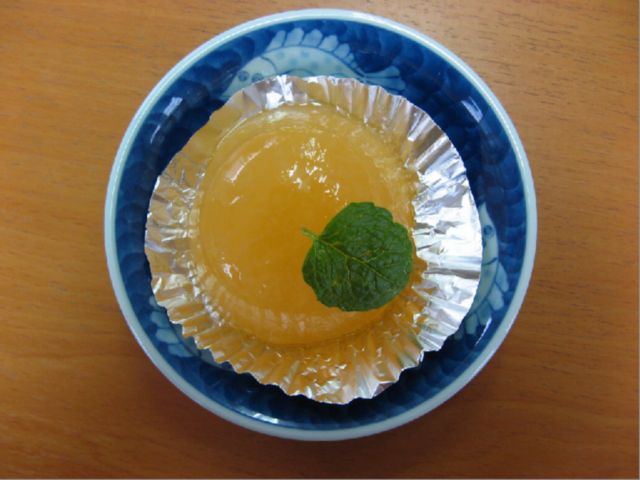
※細山さん製作のグレープフルーツプリンのマクロ撮影と円形切抜き
(8)2007/11/22
①画像加工のいろいろ
②カラー補整の基礎知識
カラーチャートの見方、色合い(色相)、鮮やかさ(彩度)、明るさ(明度)
③JTrimのカラー補整や画像加工
塗りつぶし、ヒストグラム、ノーマライズ(自動調整)、明るさとコントラストの調整、ガンマ補正
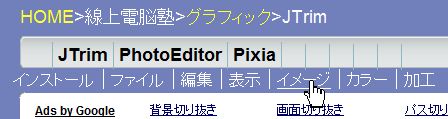
・メニューの使い方
JTrimにマウスを当てると下にサブメニューがでるので、マウスを一旦真下に動かしてから、右に移動させ、サブメニューにマウスを当てる。
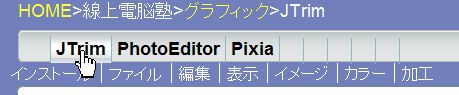
サブメニューの上でクリックすると該当ページに移動します。
(9)2007/12/6
①JTrim練習問題
・下の画像をJTrimに取り込んで、テーブルの部分を白にしてみる。その時の問題点は何か。(前回の復習)
・JTrimで正方形に範囲選択できるかどうか。
②Wordのオートシェイプで正方形を描いて見る。
③JTrimで角丸切り抜き、トリミング、円形切抜き、フェードアウトの練習
「JTrimの使い方」参照
(イメージ、加工)
④ワードのトリミングの方法 を参考にワードでもトリミングをやって見る。
(10)2007/12/13
3月以降のパソコン教室で使う「Bloggerの概要」について
コンセプト:コピペを最大限に利用してブログを作ろう!
ブログ開設に必要なのはメールアドレスとパスワード
システム要件
Microsoft Windows 2000/XP/Vista
Microsoft Internet Explorer 6.0 以降
(1)私のホームページ画像をプリントスクリーンし、次のような画像を作成してください。楕円外の色はR=187,G=207,B=116です。

サイズは300×162
(2)出来た画像をデジカメのメモリカードにowlnet.jpg(画質90)で保存してください。
(3)今度はモニター画面のものをデジカメ撮影したもので、上の画像を作成してください。
参考
※ワードにコピペしてレイアウトする方法
このブログは順次更新して行く予定です。
印刷
・ 何のソフトを使ってやるか メーカー付属のソフト、JTrim、ワード
・ 用紙サイズは? ハガキ、A4、L判(89mmX127mm)
-->プリンタの印刷可能範囲は?


Copyright(C) Owlnet All Rights Reserved.
|















